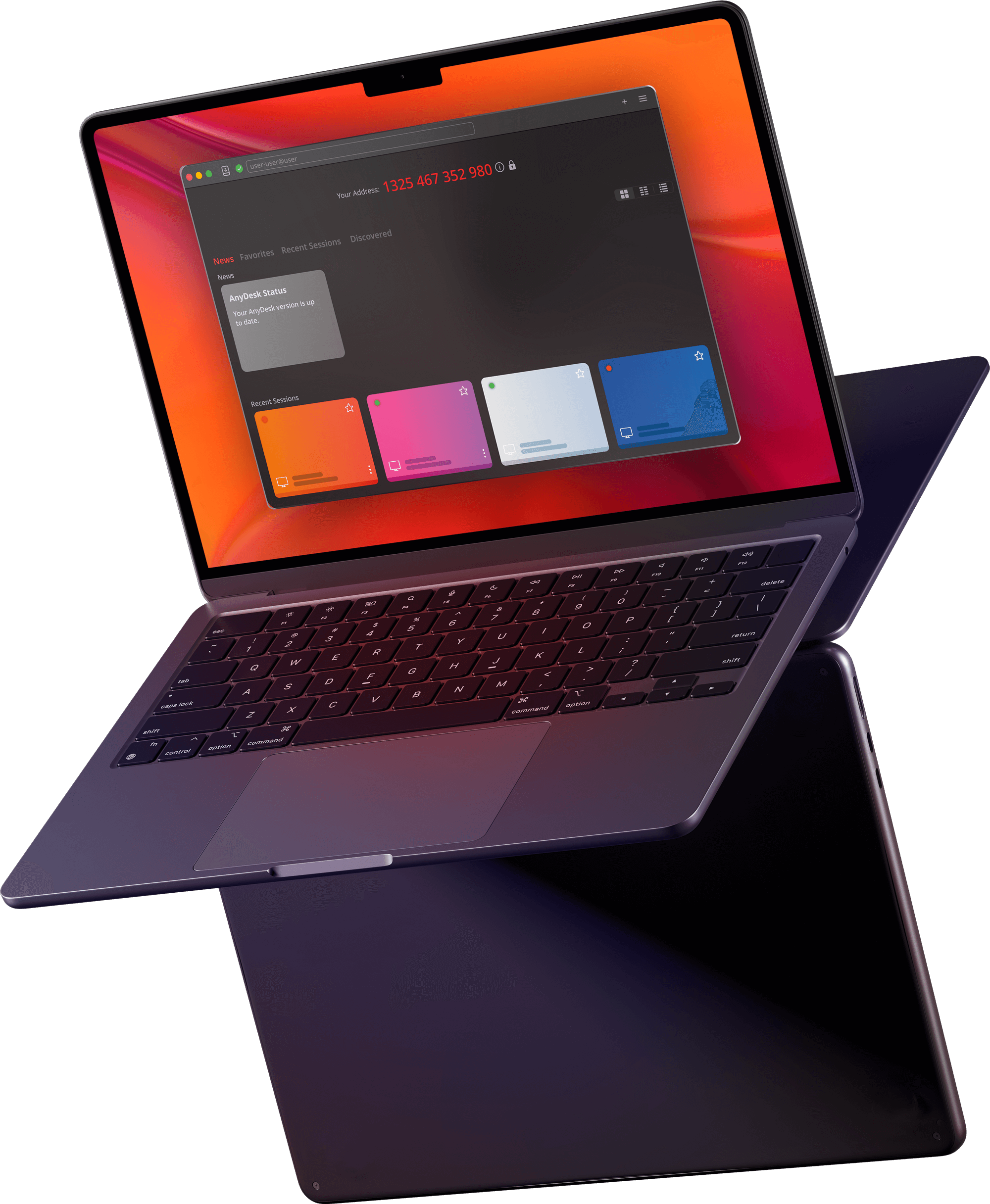
AnyDesk跨平台远程桌面连接示意图

AnyDesk跨平台远程桌面

远 程 办 公 · 技 术 支 持 · 设 备 运 维

通过安全的远程会话连接办公室电脑、个人设备和受管终端。AnyDesk 支持 Windows、macOS、Linux、Android 与 iOS,可用于日常远程办公、客户协助、服务器维护和跨设备文件传输。

Windows图标 面向多场景的远程访问工具

让远程操作清晰、稳定、可控

AnyDesk 使用专门面向图形界面传输的 DeskRT 技术,根据网络条件动态调整画面质量与响应速度。通过会话邀请、访问权限、地址簿和管理控制台,技术支持人员可以更有条理地处理连接请求,并减少重复配置。

了解工作方式
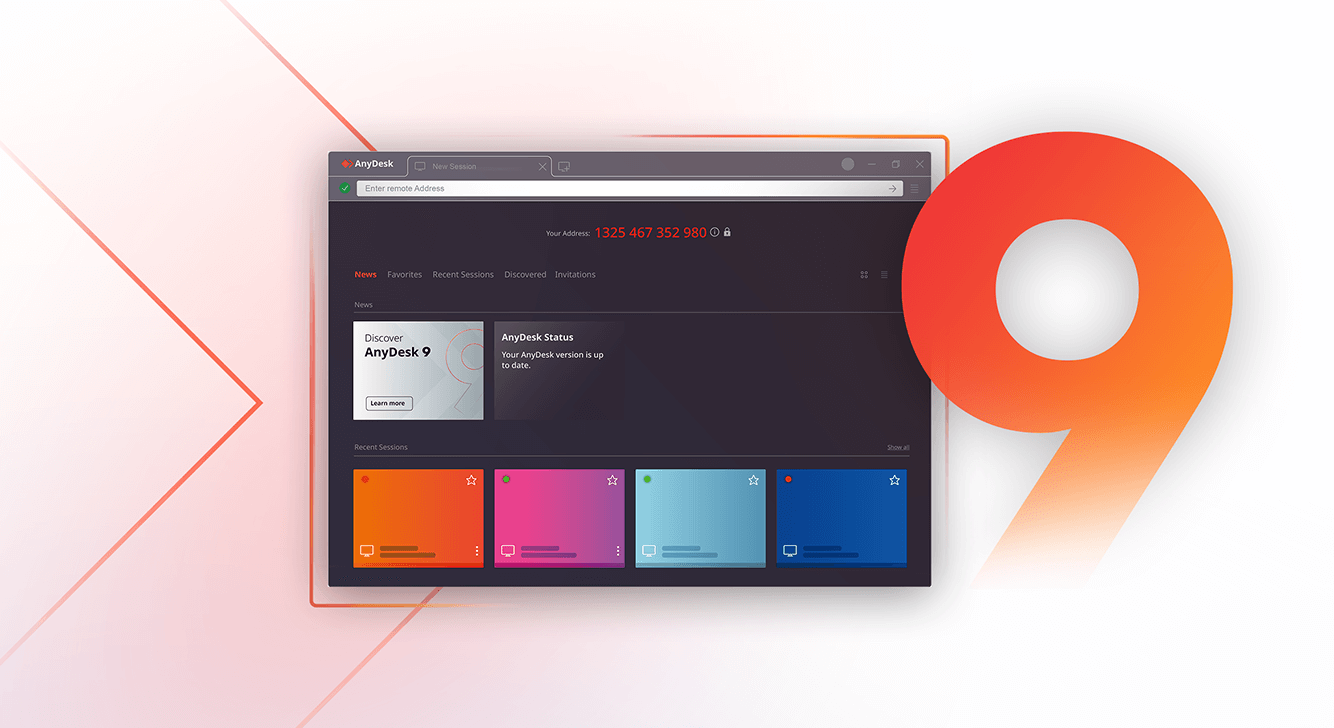
AnyDesk远程会话与设备管理界面

适用于多行业的远程访问场景

Samsung Starbucks AsiaWorld Nissan

围绕业务需求配置远程访问能力

云端部署图标

云服务与本地部署选择

可根据网络边界、数据管理制度和维护能力评估云端服务或本地部署。企业部署前应同步确认身份认证、访问策略、日志留存及出口防火墙要求。

查看部署说明
移动端支持图标

移动端远程接入

通过 Android 手机、Android 平板、iPhone 或 iPad 访问远端桌面。触控手势、屏幕缩放和虚拟键盘便于处理临时审批、故障确认及轻量运维任务。

选择移动客户端
自定义品牌图标

标准化客户端配置

面向服务台和集中运维场景,可统一设置客户端名称、访问权限、连接方式及部署参数。标准化配置有助于降低终端使用门槛,并保持组织内的安全基线一致。

了解权限配置
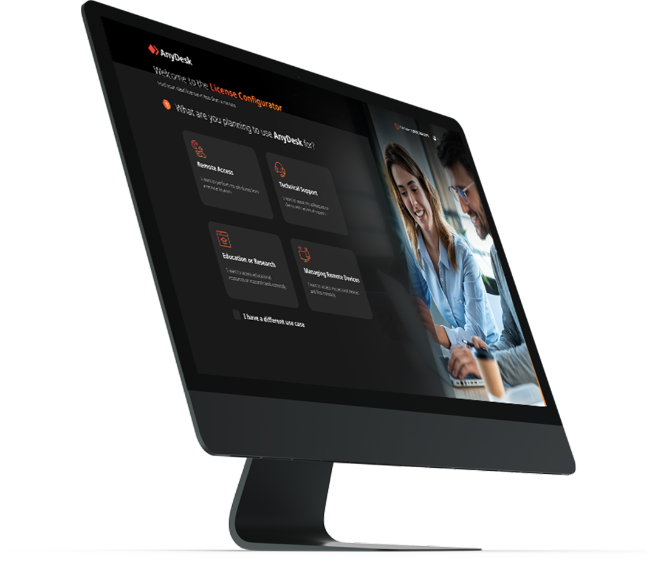
AnyDesk使用场景与许可配置界面

先明确场景,再选择连接方案

设备数量、并发支持需求、访问人员范围和安全策略都会影响部署方式。可先按主要用途梳理需求,再评估对应客户端与管理能力。

远程访问图标 远程访问
技术支持图标 技术支持
教育研究图标 教学与实验环境
设备管理图标 管理远程设备
查看许可选择建议

按使用规模选择合适方案

个人访问、团队支持和企业设备管理的重点不同。建议结合并发会话、受管设备数量、身份管理、部署方式与审计要求综合评估。

个人访问
轻量使用

适合连接本人设备和处理临时远程任务

  • 常用设备远程访问
  • 桌面查看与键鼠控制
  • 文件传输与剪贴板同步
  • 跨桌面系统连接
  • 会话权限按需授权
  • 使用指南与自助排障
获取客户端
团队常用
团队支持
协同服务

适合 IT 服务台、客户支持和小型运维团队

  • 多名支持人员协同处理
  • 地址簿与设备分组
  • 会话邀请与权限预设
  • 跨平台终端支持
  • 文件传输与会话记录能力
  • 统一客户端配置
  • 按业务规模扩展许可
查看实施指南
企业管理
集中治理

适合有统一身份、策略与审计要求的组织

  • 集中管理用户与设备
  • 云端或本地部署评估
  • 身份认证与访问策略衔接
  • 客户端批量配置与分发
  • 接口集成与流程自动化
  • 会话日志与审计留痕
  • 权限分级与最小授权
  • 结合现有安全制度实施
查看部署问答

具体可用功能、许可范围与部署条件以所选版本及实际服务条款为准,采购前建议完成网络、安全和并发需求评估。

远程访问资讯与实用指南

持续整理客户端更新说明、安全配置建议、连接故障排查和企业部署实践,帮助用户更稳妥地使用远程桌面与设备支持功能。