本指南面向首次使用者、远程办公人员和 IT 支持团队,说明如何安全建立会话、传输文件、管理常用设备并配置访问权限。操作前请取得设备所有者或组织授权,并遵循所在单位的终端管理、数据处理与账号安全要求。
确认被控设备地址
在两端启动客户端,由被控端提供界面中显示的 AnyDesk 地址或别名。
发起并核对会话
主控端输入地址后提交请求,被控端核对连接方身份和所需权限再接受。
完成任务并断开
按任务开放桌面控制或文件传输权限,处理完成后退出会话并复核授权设置。
一、准备客户端并建立首次连接
AnyDesk 提供 Windows、macOS、Linux、Android 与 iOS 客户端。请从可信来源获取适合系统和处理器架构的版本;在组织设备上安装时,还应确认管理员权限、软件准入和防火墙策略。
1.1 查看并保护设备地址
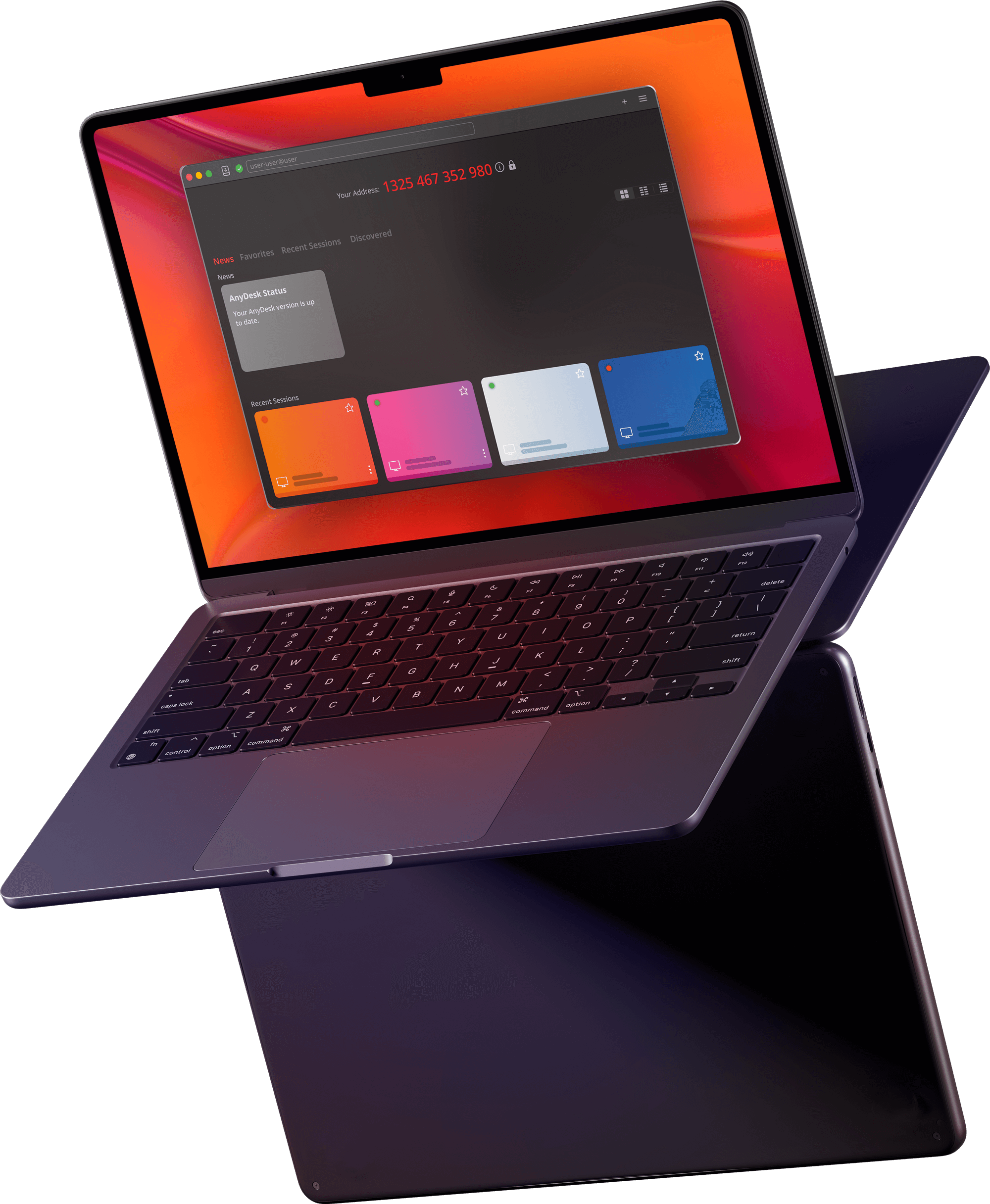
客户端启动后会显示本机的 AnyDesk 地址或已配置的别名。该信息用于定位设备,但并不等同于登录密码。仍应只向可信协作方提供,并由被控端逐次核对连接请求、账号信息及权限范围。
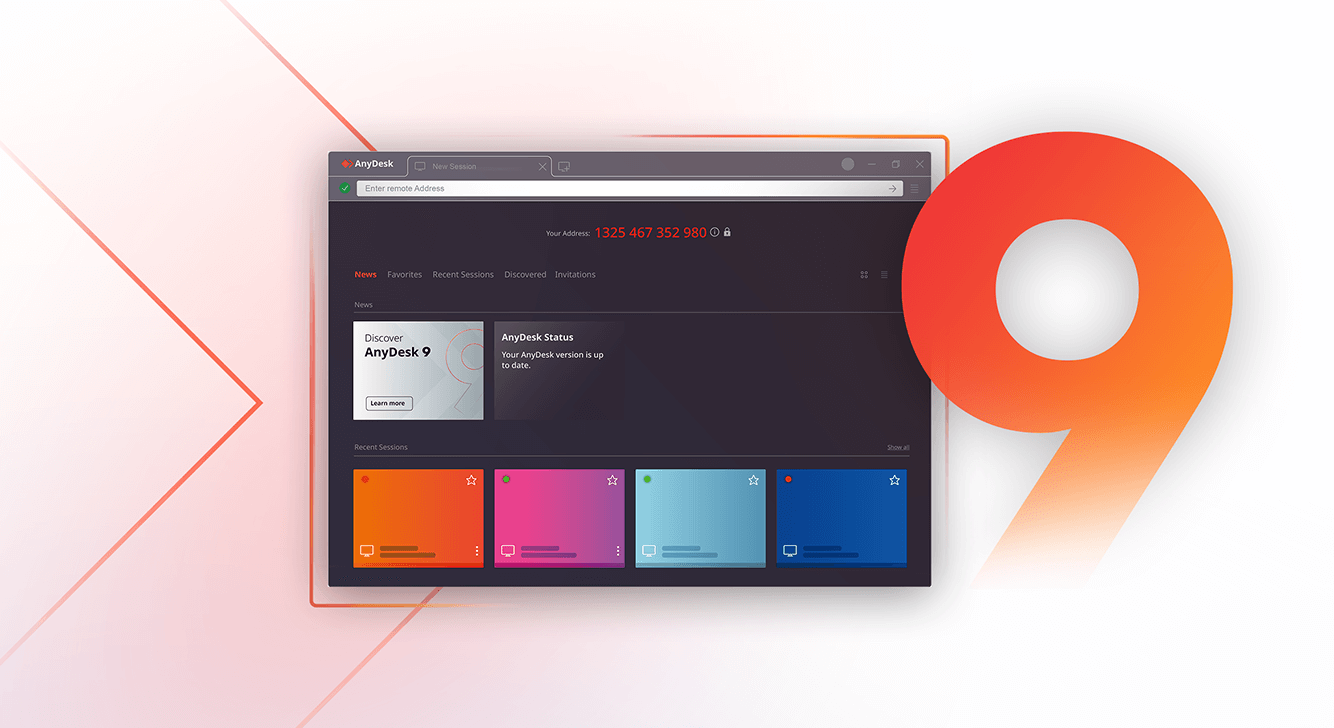
▲ 主界面通常同时提供本机地址展示区和远端地址输入区
二、按需启用文件传输
文件可以通过活动会话中的复制、粘贴或拖放方式传输,也可使用独立文件管理模式。可用方式受客户端版本、操作系统和被控端授权策略影响;传输业务资料前应确认接收目录、文件分类和数据外发要求。
2.1 在远程会话中传输文件
连接成功后,先确认被控端已允许文件传输或剪贴板权限,再将文件拖入远端窗口或使用复制粘贴。目标保存位置可能由客户端设置和系统权限决定,完成后应在接收端检查文件完整性。
▲ 文件拖放是否可用取决于两端系统、客户端版本与会话权限
2.2 使用独立文件管理模式
如果任务仅涉及文件交换,可在发起连接时选择文件传输模式,减少不必要的桌面控制权限。双面板界面通常分别显示本地和远端目录;复制、移动或删除前应仔细确认目标路径,并避免操作系统目录和业务关键文件。
文件传输检查清单
- 大文件优先使用稳定的有线或高质量无线网络,并预留足够磁盘空间。
- 传输敏感资料前核对设备地址、接收人、保存目录和数据处理权限。
- 仅在确有需要时开放剪贴板与文件传输,会话结束后恢复默认权限。
- 批量传输后抽查文件数量、大小或校验值,避免网络中断造成文件不完整。
三、管理多终端与跨系统连接
主控端可连接不同操作系统的远端设备,但键盘映射、系统快捷键、屏幕权限和移动端控制能力可能存在差异。技术支持团队应为常用终端建立清晰的命名、分组和负责人信息,避免误连生产设备。
3.1 维护可识别的设备列表
使用地址簿或管理平台保存获准管理的设备,并按照部门、用途、环境或责任人分组。不要仅使用含义不明的数字地址;建议同时记录资产名称和业务属性,变更或退役时及时移除。
▲ 为常用设备设置明确名称和分组,可降低误连风险
3.2 从手机或平板访问电脑
在移动设备上安装对应客户端后,可输入电脑端地址发起连接。触屏操作通常包括缩放、拖动、模拟鼠标和虚拟键盘;涉及大量文字输入、精细制图或高风险管理操作时,建议改用桌面设备完成。
安全提示:无人值守设备应设置独立强密码、限制授权账号并启用可用的多因素认证;不要为了保持在线而取消所有锁屏和电源安全策略。
四、配置身份验证与最小权限
远程访问安全不仅取决于传输加密,还取决于谁可以连接、能够执行哪些操作以及是否留有审计记录。应在安全设置中限制键鼠控制、文件传输、剪贴板、音频、远程重启等权限,并结合账号管理和终端防护制度定期复核。
4.1 谨慎配置无人值守访问
无人值守访问适用于已获授权且需要持续维护的设备。启用前应设置唯一强密码,限定可访问账号或设备,启用可用的多因素认证,并确认锁屏、自动更新、日志和凭据轮换策略。普通临时协助不建议默认开启。
▲ 无人值守凭据应保持唯一、足够长,并按组织策略定期轮换
4.2 在会话中控制授权范围
被控端接受请求前,应只开放完成当前任务必需的能力。例如演示场景使用仅查看,排障时开放键鼠控制,确需交换资料时再启用文件传输。发现身份、操作内容或连接来源异常时,应立即断开并检查访问记录。